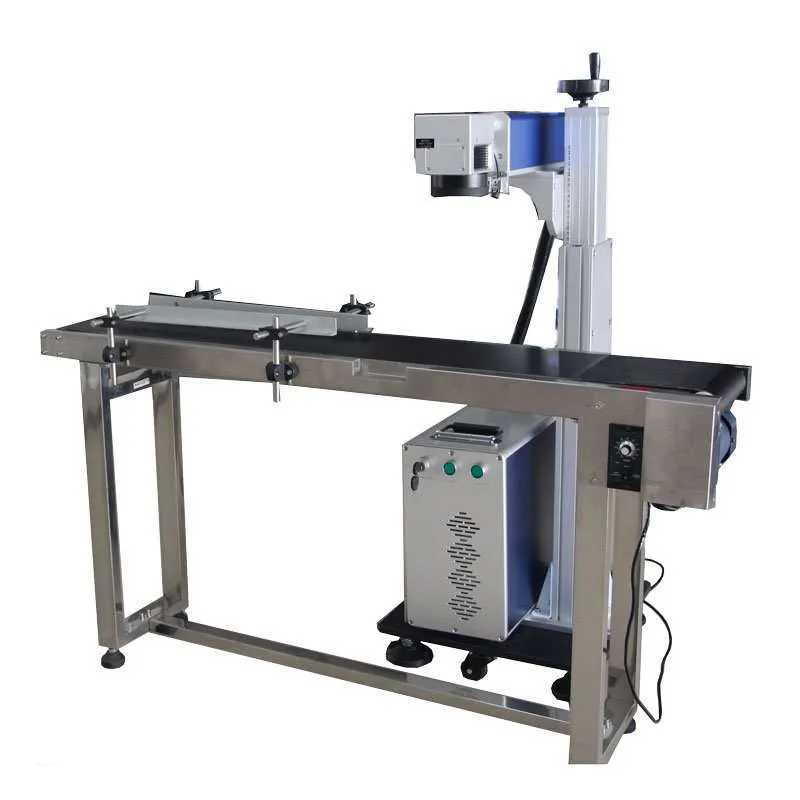
Многим компаниям необходимо использовать лазерные маркировочные машины для маркировки серийных номеров на продукции.
Как установить серийный номер в Ezcad2?
1. Откройте Ezcad2, сначала щелкните Нарисовать текст, добавьте абзац текста.
2. Проверить Включить переменный текст в левом нижнем углу программы и нажмите Добавлять.

3. Введите Текстовый элемент окно и выберите Серийный номер.
4. Установите Начинать серийный номер, а затем Текущий серийный номер, который является первым серийным номером начала маркировки. Затем установите Предел серийный номер, который представляет собой количество серийных номеров, которые мы хотим закончить. Приращение обычно 1, например 123456. Вариант 2 — 2468 10. Затем нажмите ХОРОШО.

Чтобы установить серийный номер лазерной маркировочной машины, выполните указанные выше действия.
Практическая эксплуатация
Если вы хотите отметить числа от 1000 до 1500, нажмите Добавлять чтобы войти в Серийный номер, Начинать 1000, Текущий также установлен на 1000, Предел составляет 1500, а Приращение равно 1. Таким образом, первое отмеченное число равно 1000, второе — 1001, третье — 1002, пока не будет отмечено 500 порядковых номеров.

Если этот серийный номер перемешан с буквами, вы можете нажать на Фиксированный текст, ввести буквы, которые вы хотите добавить, а затем добавить серийный номер по порядку, который станет AB1000, AB1001.

Мы также можем создать файл для добавления серийных номеров.
Подготовьте файл в Excel. Текст расположен вверх и вниз, по одному на строку. Или установите нашу классификацию в первом столбце, например, в первом столбце указана модель продукта, дата производства и дата завода. Затем спускайтесь вниз.
Для лазерной маркировки серийного номера обычно используется летающая лазерная маркировочная машина., то есть, это сборочная линия лазерной маркировки, которая может осуществлять полностью автоматическую механическую маркировку.